SHIFT AI / Hands-on Guide

マーケティング導線実践合宿

ハンズオンガイド

2026.11.14 土 10:00–16:00 / ChatGPTで作る問い合わせ導線

頼まれる人には理由がある。読み手の悩みを突く導線を作るマーケティング実践合宿のバナー
Overview

今日、何を持ち帰るのか

当日の手順は「当日ワーク(午前)」「当日ワーク(午後)」のタブに載せています。
ここではまず、この1日で持ち帰ってほしいことを伝えます。

TODAY'S GOAL

午前に架空の案件で問い合わせ導線の作り方を試し、
午後は自分の題材で、手伝った相手の悩みを掘り下げ、3つの段階で何を伝えるかを決めます。 決めた内容を設計書に残し、宿題で文章を書きます。

発信しているのに、頼まれないとき

プロフィール、LP、LINEをそれぞれ作っていても、読み手が次に何をすればよいか分からなければ、導線にはなりません。
今日は、読み手の悩みを言い当てながら、次の段階へ進みたくなる1本の道を作ります。

BEFORE ── 今まで 発信が散らばっている

プロフィールとLPとLINEが、別々の人の言葉になっている。

→
AFTER ── 今日の到達点 1つの文脈から導線を作れる

設計書を直せば、3つの文章も作り直せる。

今日の型は、4ステップ

①文脈を置く → ②1つずつ作る → ③通しで読む → ④文脈を直す。
すべての段階で、お客さんが「まだ買えない・頼めない理由」を言い当てます。

今日いちばん持ち帰ってほしいこと 言い当てていない段階は、文章ではなく文脈を直す。
3つの文章は、1つの文脈から作ります。

今日の流れ

時間帯やること
午前架空の案件(個人のインテリアショップ)の導線を、作って・読んで・直します。
午後自分が手伝った相手の悩みをAIと掘り下げ、3つの段階で何を伝えるかを決めて、設計書に貼ります。
最後宿題(設計書の「文章」の列を書いて、Discordに提出する)を確認します。
TOOLS ── ChatGPTのプロジェクト機能を使います この合宿では、ChatGPT(有料プラン)のプロジェクトに情報ファイルを入れて進めます。
CodexやClaude Codeの操作は扱いません。

今日出てくる言葉

聞き慣れない言葉が出てきたら、ここに戻ってきてください。

言葉意味
情報ファイル誰が・誰に・どんな悩みを・何で解決するかを書いた、AIに渡す材料(文脈)です。
設計書各段階の役割・言い当てる悩み・次へ進む理由・文章を1枚に並べた表です。
段階導線の中の、読み手が通る場所の一つひとつです。今日はプロフィール・LP/HPの冒頭・LINE登録の案内文の3つを扱います。
導線SNSのプロフィールからLP/HPを通り、LINE登録へ進む流れです。

午前に試す導線の作り方

文脈を置く → 1つずつ作る → 通しで読む → 文脈を直す

この型は、自分の商品にも、人の導線を作る仕事にも使えます。

Before the Day

事前準備

当日までに、この項目を済ませておいてください。
ここが済んでいれば当日は迷いません。

前提 ChatGPTにログインし、プロジェクトを作成・ファイルを追加できる状態で参加してください。
当日の画面が講師と少し違っていても、そのまま進めます。
1

ツールを起動できることを確認する

  1. ChatGPTにログインする
  2. 画面左側の「プロジェクト」を開き、ファイルを追加できることを確認する
  3. Googleアカウントにログインできることを確認する(設計書のコピーに使います)

うまく開けないとき

ChatGPTにログインしていることと、プロジェクトを開いていることを確認します。
操作箇所は、午前のワークに掲載した画面も参考にしてください。

2

自分の題材をメモしておく

午後のワークでは、自分の商品・サービスや、人を手伝った経験を題材にします。
思い当たることがあれば、次の項目をメモしておくと当日話しやすくなります。

  • 誰に提供するか
  • 相手の悩みを、ひと言で
  • 何を提供して解決するか
3

AIに渡さない情報を確認する

午後に自分の材料を入れる前に、個人情報・顧客情報・社内の未公開情報が混ざっていないかを確認してください。

  • 固有名詞や連絡先は、一般的な言葉に置き換えます。
  • 使ってよいか迷う情報は入力せず、一般的な表現に置き換えます。
4

当日の配布物について

ワーク1で使う情報ファイル・壁打ちプロンプト・設計書のひな形は、当日ワークの中で、このガイドの「当日ワーク(午前)」タブから用意します。
事前ダウンロードは不要です。

NOTE 題材が決まっていなくても、当日のAIとの壁打ちで、普段の仕事や生活の経験から探せます。
Morning Workshop

当日ワーク(午前)

架空の案件で、導線を作って・読んで・直します。
午前はこのタブを開いたまま進めてください。

W1

架空の案件の設計書を作って直す

✅ このワークのゴール 架空の案件(個人のインテリアショップ)で、プロフィール・LP/HPの冒頭・LINE登録の案内文の設計書を作り、本当の悩みを足して作り直すところまで一度通します。

掲載している画面は、架空のインテリアショップを題材にした操作例です。
候補や文章が例と違っていても、自分で選びながら進めてください。
次 のように色の付いた言葉は、そのままチャットに送る言葉です。

準備ChatGPTと材料を用意する

🖥 操作するもの:ChatGPT(有料プラン)とこのガイド

  1. ChatGPTを開きます。
  2. 画面左側に「プロジェクト」が見えることを確認します。
  3. このボタンから情報ファイル①をGoogleドライブで開き、「ダウンロード」を押して保存します。

    Googleドライブが新しいタブで開きます。
    保存するファイルは「1_surface.md」(表面の悩みの版)です。
    2回目に使う情報ファイル②は、④「作り直す」から開けます。

    Googleドライブで1_surface.mdを開いた画面。左下の下向き矢印がダウンロードボタン
    左側の下向き矢印を押して、情報ファイル①を保存します。
  4. 「設計書をコピーする」を押し、自分用の設計書を作ります。
    この設計書は午後も使います。閉じずに開いたままにしてください。

    Googleのログイン画面が出たら、自分のGoogleアカウントでログインします。
    「コピーを作成」を押して、自分用の設計書を用意します。
    午前の1回目は「直す前」、2回目は「直した後」、午後は「自分の設計書」のタブを使います。

①情報ファイル①をもとに、3段階の文章を作る

🖥 操作するもの:ChatGPTのプロジェクト

実演や下の操作例を参考に、プロフィールから1段階ずつ作ります。
  1. ChatGPTで新しいプロジェクトを作ります。
    画面左側の「プロジェクト」→「作成」の順に押します。名前は自由です。
  2. 作ったプロジェクトに、情報ファイル①(表面の悩みの版)を入れます。
    「ソース」→「ソースを追加」→「アップロード」の順に押し、保存した「1_surface.md」を選びます。
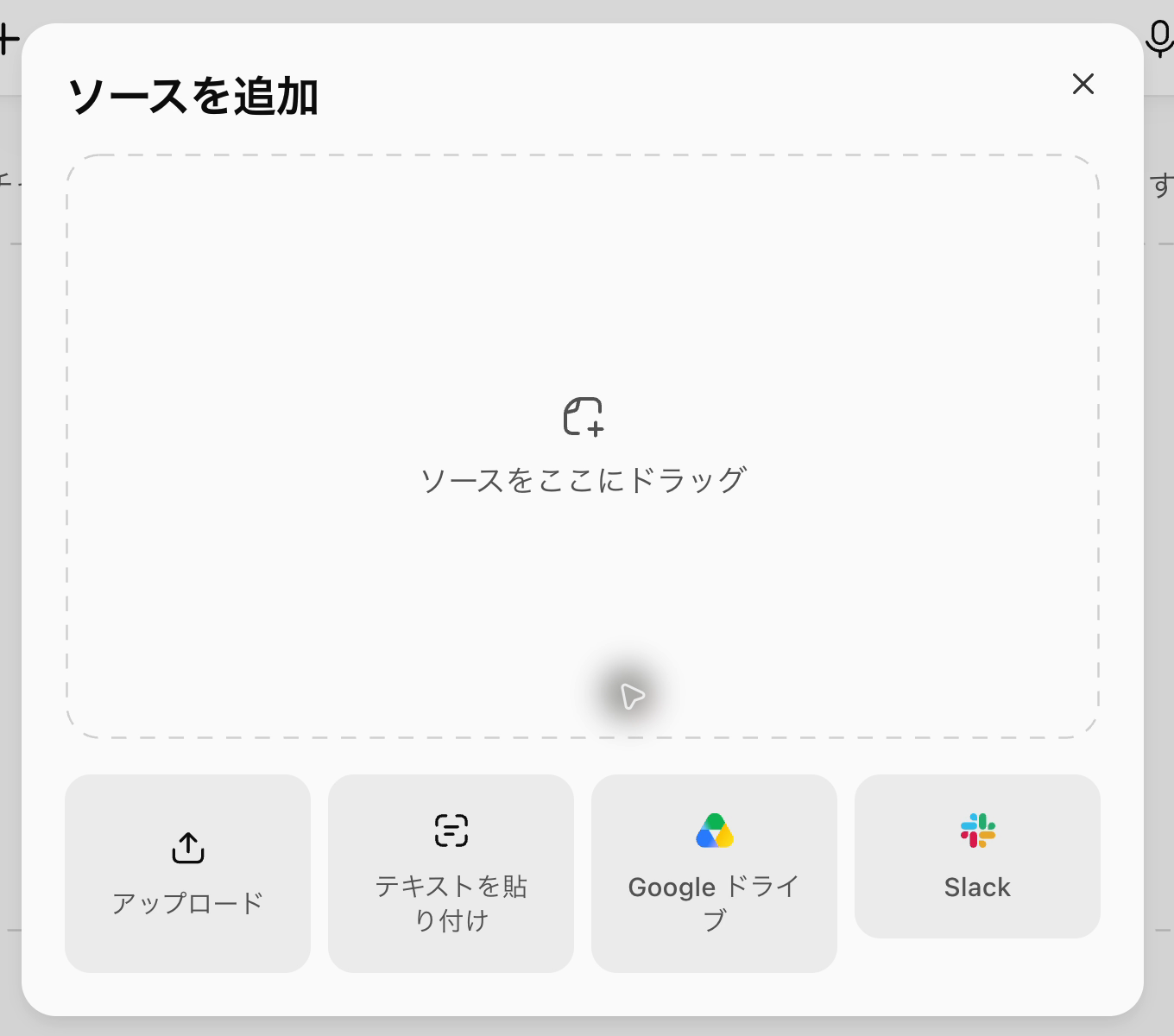
    ChatGPTのソースを追加ダイアログ。左下にアップロードボタンがある
    「アップロード」を押して、保存した情報ファイルを選びます。
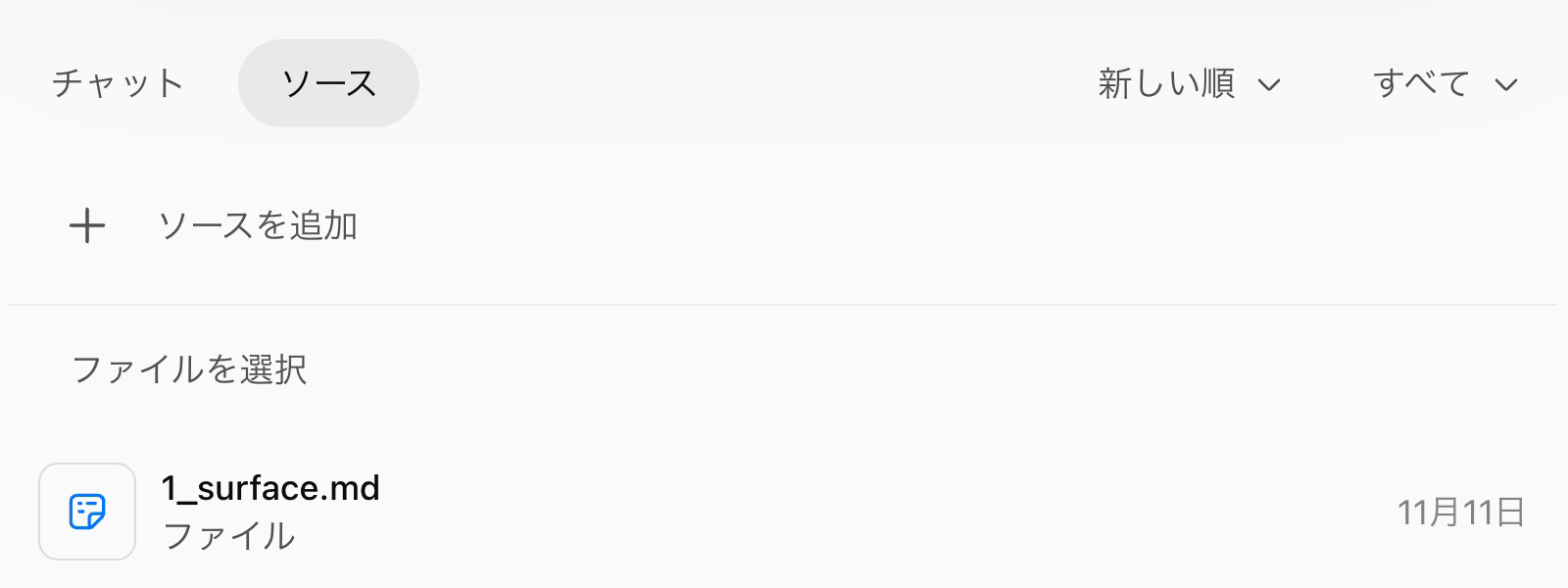
    ChatGPTのソースタブに1_surface.mdが追加された状態
    「1_surface.md」が表示されたら、情報ファイルが入っています。
  3. 下の壁打ちプロンプトをコピーして、そのプロジェクトのチャットに送ります。
    壁打ちプロンプト(そのまま貼ります)
    プロンプトを開く
    これから、ある商品・サービスの「導線」の文章を、私と壁打ちしながら作ります。
    導線とは、お客さんが SNSのプロフィール → LP/HPの冒頭 → LINE登録の案内文 の順に読み進めて、LINEに登録するまでの流れのことです。
    
    材料は、このプロジェクトに入れた「情報ファイル」です。
    
    【作るもの】
    次の表(設計書)を、上の段階から1段階ずつ埋めます。
    
    | 段階 | 役割 | 言い当てる悩み | 次へ進む理由 | 文章 |
    |---|---|---|---|---|
    | プロフィール | 気になる → 自分に関係がある | | | |
    | LP/HPの冒頭 | 言い当てて、価値が分かる | | | |
    | LINE登録の案内文 | 登録する理由をひと押しする | | | |
    
    列の意味
    ・言い当てる悩み:この段階で、読み手のどんな悩みを言い当てるか
    ・次へ進む理由:この段階を読んだ人が、次の段階へ進みたくなる理由
    ・文章:実際に載せる言葉
     - プロフィール:SNSのプロフィール欄に入る長さ(2〜3行)
     - LP/HPの冒頭:見出し1行と、その下の2〜3行
     - LINE登録の案内文:登録する理由と、登録特典の名前を必ず入れて、3行以内で
    
    【進め方】
    段階ごとに、次の①〜③をくり返します。プロフィールの段階から始めてください。
    ① あなたが、この段階の「言い当てる悩み」と「次へ進む理由」の組み合わせを、候補として3つ出す(A・B・Cの記号を付け、それぞれ1〜2行で)
     候補の下に、この1行をそのまま書く
     「どれにしますか? 記号と、選んだ理由をひと言送ってください」
    ② 私が、記号と理由を送る
    ③ あなたが、私の選んだ候補で、その段階の文章を書き、表の1行の形で見せる
     表の下に、この1行をそのまま書く
     「次の段階に進むなら『次』と送ってください。直したいところがあれば、その内容を送ってください」
    私が「次」と送ったら、次の段階の①に進んでください。
    3段階そろったら、3段階を1つの表にまとめて見せ、表の下にこの1行を書いてください。
    「3段階そろいました。この表をコピーして、設計書に貼ってください」
    
    【守ってほしいこと】
    ・候補も文章も、情報ファイルに書いてあることだけを使ってください。書かれていない悩みや事情を、推測で足さないでください
    ・2つ目の段階からは、前の段階で選んだ悩みとつながる候補を出してください
    ・候補の良し悪しや、おすすめは書かないでください。選ぶのは私です
    ・作った文章の評価や改善案は書かないでください。読んで確かめるのは私がやります
  4. プロフィールの候補A・B・Cが出ます。
    1つ選び、記号と、選んだ理由をひと言送ります。
  5. プロフィールの文章が出たら、次 と送ります。
    LP/HPの冒頭も、同じように候補を選び、文章が出たら 次 と送ります。
  6. LINE登録の案内文の候補を選びます。
    選ぶと、3段階をまとめた表が出ます。
  7. 表が出たら、同じチャットに下の文を送ります。
    ChatGPTは「この表をコピーして」と書きますが、表はそのままコピーしません。
    表を貼り付けられる形にする
    プロンプトを開く
    完成した3段階の表を、Googleスプレッドシートに貼り付けられるタブ区切り(TSV)で出してください。見出しを含む4行・5列にし、1つのコードブロックに入れてください。セル内の改行は「/」に置き換え、それ以外の内容は変えないでください。
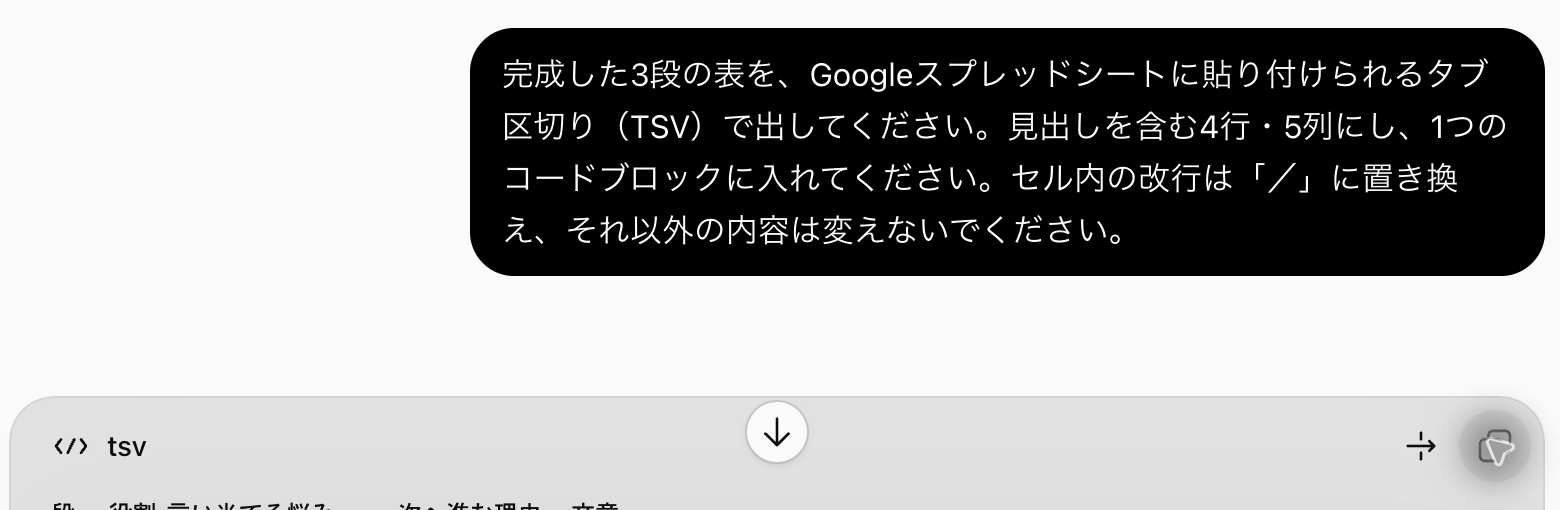
  8. 返事の中に、灰色の枠が出ます(左上に「tsv」などと書かれています)。
    枠の右上にあるコピーのアイコンを押します。
    タブ区切りで出力を依頼したチャットと、返答のコード枠の右上にあるコピーアイコン
    灰色の枠の右上にあるコピーのアイコンを押し、設計書に貼り付けます。
  9. 自分用の設計書の「直す前」タブで、A5のセルを1回だけクリックして貼り付けます。
    ダブルクリックはしません。
    段階・役割・言い当てる悩み・次へ進む理由・文章が、横に5列に分かれて入れば完了です。
⛔ 最重要ルール 午前は、講師が配布した情報ファイルだけを使います。
自分やお客さんの個人情報・未公開情報は、ChatGPTに入れないでください。

AIの返事が出終わってから、次のメッセージを送ってください。途中で送った内容は、入力欄に残ることがあります。

②3段階の文章を読み比べる

🖥 操作するもの:設計書(直す前)

3段階を上から順に、読み手になったつもりで読みます。
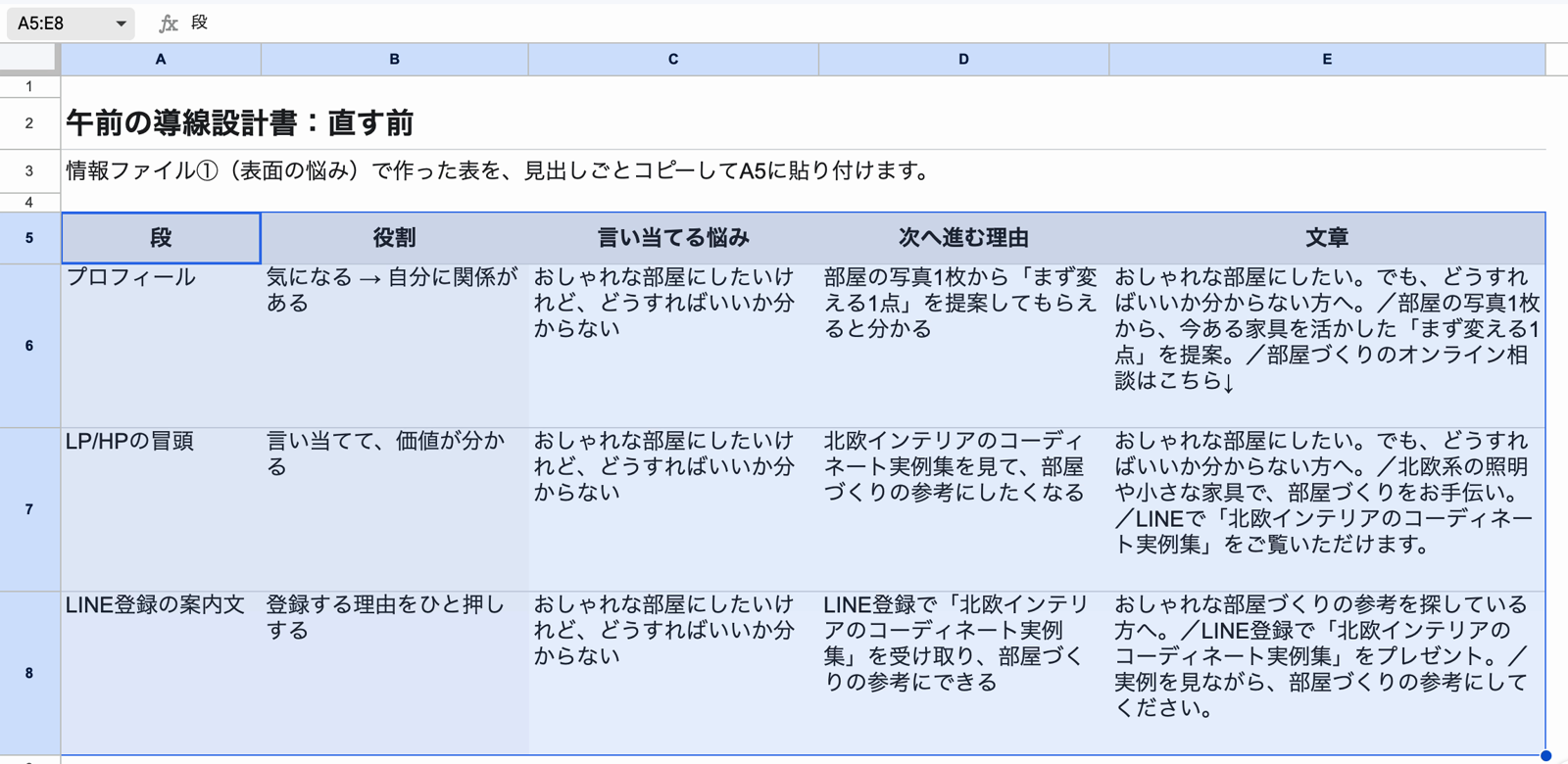
  1. 言い当てたか:その段階は、何を言い当てていますか。
  2. 重なっていないか:前の段階と、同じことを言っていませんか。
  3. 次へ進むか:次の段階へ進む理由がありますか。
設計書の直す前タブで、情報ファイル①から作った3段階がA5:E8に貼り付けられた画面
操作例:「直す前」に貼った3段階を、上から順に読んで確かめます。

段階ごとに「言い当てたこと」を、手元のメモ(紙やメモアプリ)に1行で書きます。

③購入をためらう理由を考える

正解を当てるより、問いを使って掘る練習です。

  1. Q1「なぜ、まだ買えていないのか?」を考えます(おしゃれにしたいのに、買っていない理由)。
  2. Q2「そのとき、実際にはどうしているのか?」を考えます(見ているだけ? 誰かに聞いている?)。

予想した本当の悩みを、手元のメモに1行で書いてから、次に進みます。

④情報ファイル②をもとに、3段階の文章を作り直す

🖥 操作するもの:ChatGPTのプロジェクト(新しく作る)

文章は手で直しません。
本当の悩みを足した情報ファイルで、同じプロンプトから作り直します。
  1. このボタンから情報ファイル②をGoogleドライブで開き、「ダウンロード」を押して保存します(ファイル名は「2_real.md」)。
  2. 新しいプロジェクトを作り、情報ファイル②(本当の悩みを足した版)だけを入れます。1回目のプロジェクトは消さずに残します。
  3. 同じ壁打ちプロンプトを送り、段階ごとに「本当の悩み」に近い候補を選びます。
    時間が足りないときは、プロフィールの1段階だけで大丈夫です。その場合は、出てきたプロフィールの文章を「直す前」のプロフィールと見比べて、このワークは完了です(設計書には貼りません)。
  4. 3段階そろった表が出たら、①と同じ「表を貼り付けられる形にする」の文を送り、返事の灰色の枠の右上にあるコピーのアイコンを押します。
  5. 同じ設計書の「直した後」タブで、A5のセルを1回だけクリックして貼り付けます。
  6. 「直す前」と見比べて、一番変わった段階を探します。
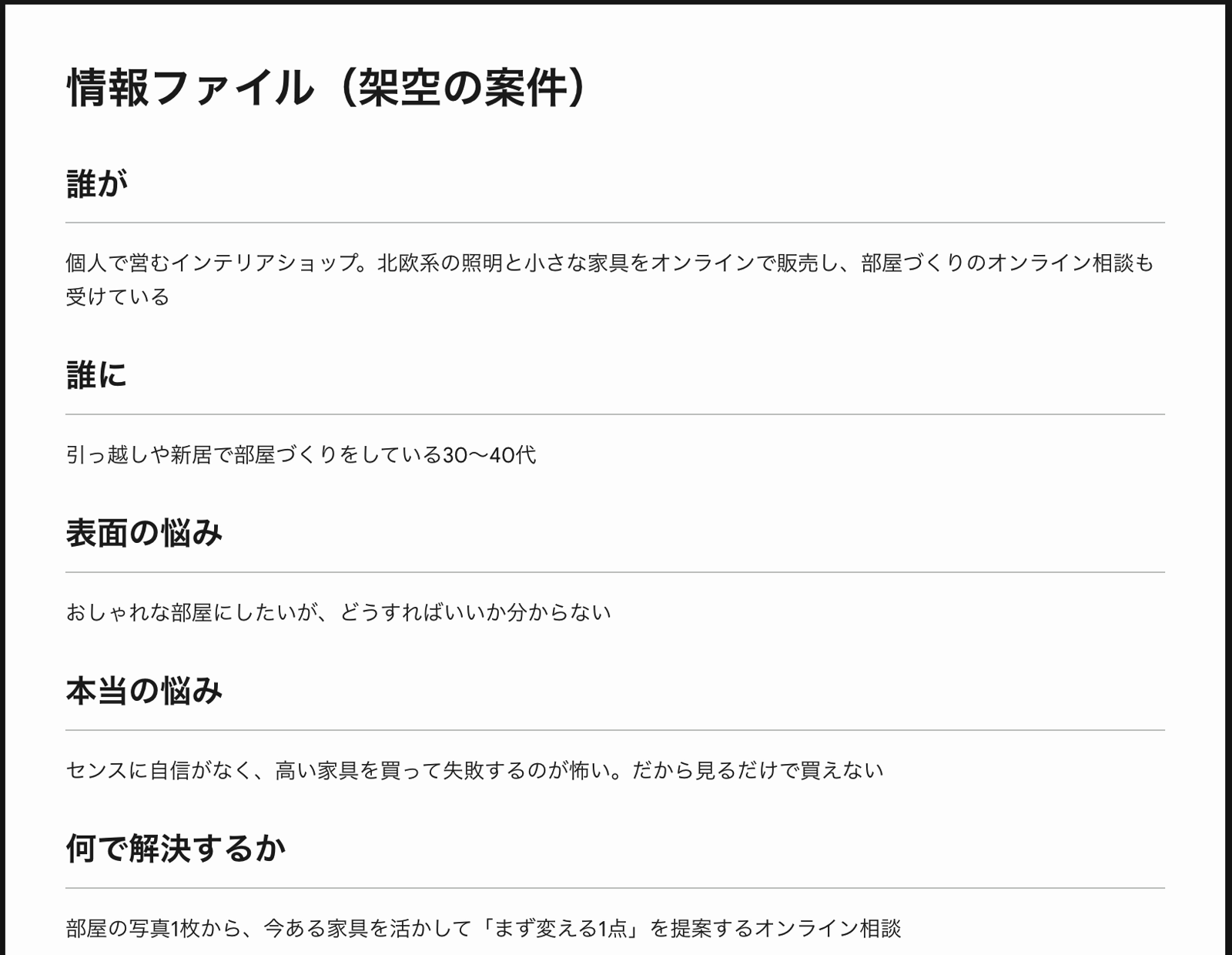
情報ファイル②に本当の悩みとして、高い家具を買って失敗するのが怖く見るだけで買えないと書かれた画面
情報ファイル②には「本当の悩み」が加わっています。新しいプロジェクトには、この②だけを入れます。
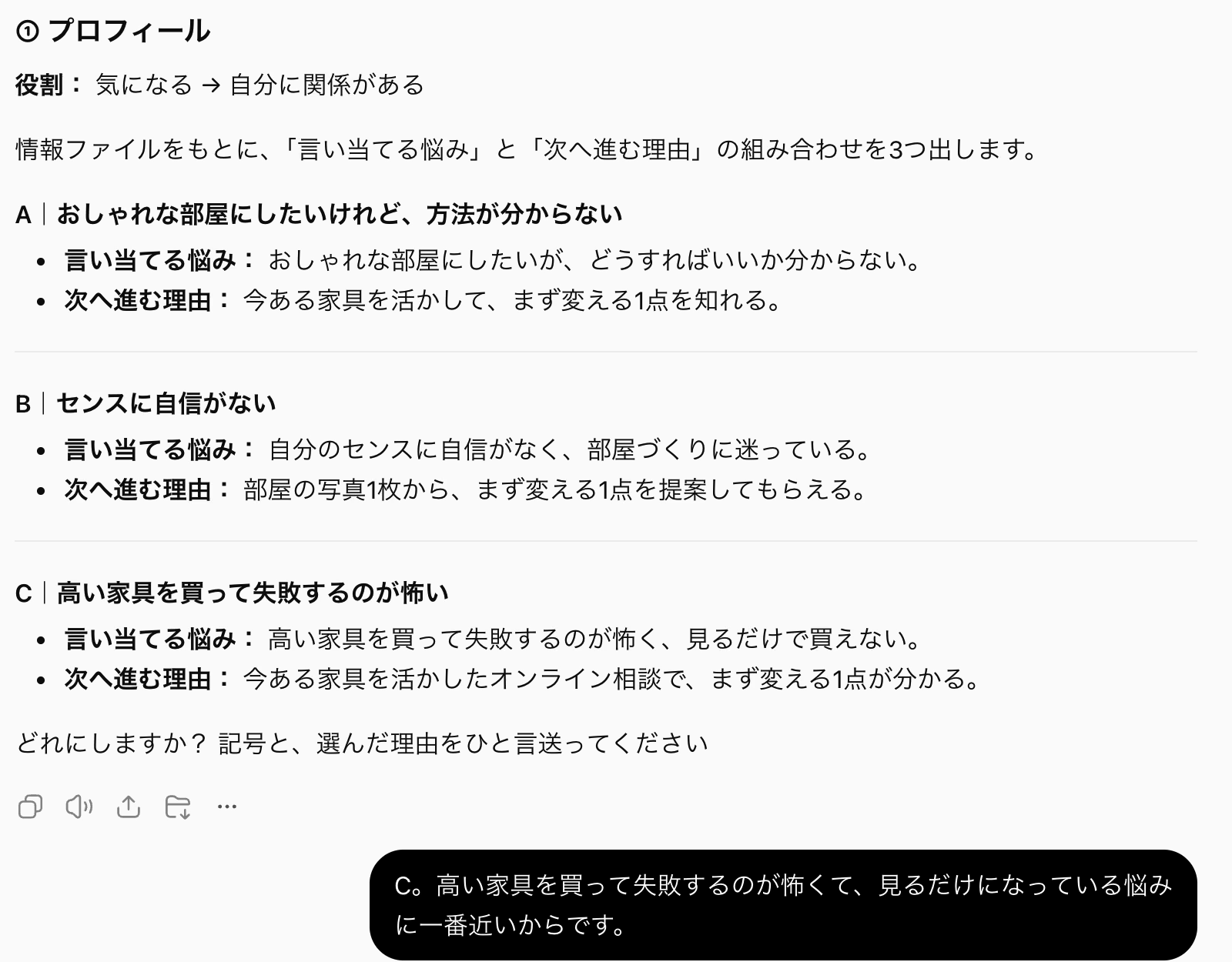
情報ファイル②からプロフィールの候補A・B・Cが出て、本当の悩みに近いCと理由を送った画面
操作例:同じプロンプトから出た候補を読み、本当の悩みに近いものを理由とともに選びます。
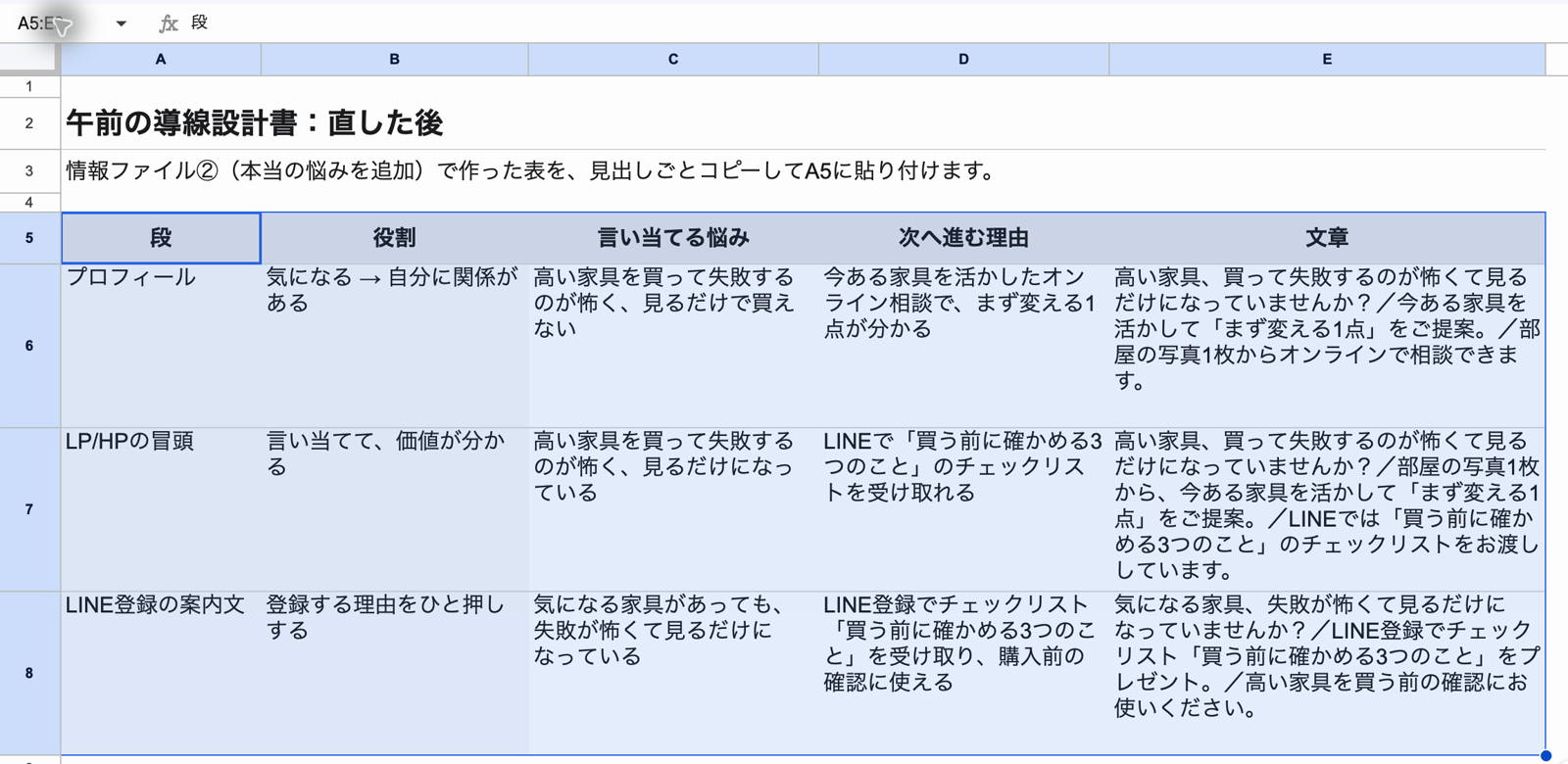
設計書の直した後タブで、情報ファイル②から作り直した3段階がA5:E8に貼り付けられた画面
操作例:「直した後」に貼ったら、「直す前」と見比べて、一番変わった段階を探します。

一番変わった段階と、変わった内容を、手元のメモに1行で書きます。

判断の軸 直すのは文章ではなく、文脈。
言い当てていない段階があったら、AIに渡している情報(文脈)を直します。
Afternoon Workshop

当日ワーク(午後)

自分が手伝った相手の悩みを掘り下げ、3つの段階で何を伝えるかを決めます。
午後はこのタブを開いたまま進めてください。

W2

自分の題材で、3つの段階で何を伝えるかを決める

このワークのゴール 自分が手伝った相手の悩みを掘り下げ、プロフィール・LP/HPの冒頭・LINE登録の案内文の3つの段階で、「言い当てる悩み」と「次へ進む理由」を決めます。
「文章」の列は宿題です。

掲載している画面は、架空の経理ケースで操作した例です。
画面や返答が例と違っていても、自分の題材で進めてください。
発表メモ のように色の付いた言葉は、そのままチャットに送る言葉です。

①手伝った相手の悩みをAIと掘り下げる

操作するもの ChatGPTの新しいチャット

午前は、インテリアショップのお客さんの悩みを掘り下げました。
午後は、自分が手伝った相手(これからのお客さん)の悩みを掘り下げます。

  1. ChatGPTで新しいチャットを開きます。
    午前に作ったプロジェクトの中ではなく、画面左側の「新しいチャット」から開きます。
  2. このプロンプトをコピーして、チャットに貼って送ります。
    午後の壁打ちプロンプト
    プロンプトを開く
    自分の経験やサービスを題材に、SNSのプロフィール → LP・ホームページの冒頭 → LINE登録の案内、という導線を設計します。まず、私が手伝った相手(これからのお客さん)が何に悩んでいて、自分のやり方でどう助けられそうかを、一緒に掘り起こしてください。
    
    【進め方】
    - 一度に一問だけ聞いてください。短い答えも受け止め、話を具体的にできる質問を優先してください。固有名や未公開情報がなくても答えられる聞き方にしてください。
    - 返事の最初に、相づちやほめ言葉を置かないでください(「なるほど」「いいですね」など)。私の答えへの評価(強みです、大きな変化です など)も書かないでください。私の答えを言い直すのは1文までにしてください。
    - 最初に、既にある商品・サービスで考えるか、これまでの経験から考えるかを聞いてください。既にある場合は、実際に頼まれた場面を一つ聞いてください。提供経験がまだなければ、想定する相手が困っていそうな場面を一つ聞き、仮説として扱ってください。まだない場合は、仕事や生活で誰かを手伝った、やり方を聞かれた、困りそうなことに気づいて先回りした、といった場面を一つ聞いてください。
    - その一場面について、次の順で掘ってください。既に答えた内容は聞き直さないでください。最初の聞き返しは、答えの候補を添えず、本人が覚えている一場面を尋ねてください。本人が答え方に迷って助けを求めたときだけ、本人とは別の業務の短い例を一つ添えてください。
      1. 誰が、どんな場面で、何を自分でやるのが大変だったか。「時間がない」など広い答えには、具体的にどの作業で手が止まったのかを聞いてください。
      2. 相手は、なぜそれまで人に頼まなかったのか。そのとき、実際にはどうしていたのか。この2つを、一問ずつ聞いてください。私が知らない場合は、私の見立てを聞き、仮説として扱ってください。
      3. 私はそこで実際に何をしたか。「丁寧にやった」など広い答えには、何をいつ伝えたか、何を渡したか、どこで確認したかなど、手順や行動が一つ分かるように聞いてください。
      4. その行動で相手にとって何が助かったか。相手の発言や行動で分かることがあれば聞いてください。実際の反応が分からない場合は、相手ができるようになりそうなことを一つ考えてもらい、仮説として扱ってください。
    - 題材が出てこない場合は、直近の一週間に人に説明したことや引き継いだ作業を一つ聞いてください。サービスの形に迷う場合は、私が話した行動から小さく手伝える案を二つまで示し、どちらなら自分でやれそうかを聞いてください。選んだ案は仮説として扱ってください。
    - 各項目で具体的な場面が見えてきたら次に進んでください。深掘りが難しいときは、いったん仮置きできるかを私に聞いてください。
    - 1〜4が見えたら、次の一問を聞いてください。「この困りごとは、相手が外の人に頼んででも解決したい大きさだと思いますか」。私が「小さい」「わざわざ頼まれなさそう」と答えたら、その作業がうまくいかないことで、相手や相手の周りの人が困っている、もう一回り大きな困りごとを一つ尋ね、そちらの場面で1〜4を聞いてください。大きさを決めるのは私です。あなたは判定しないでください。
    - 大きさの確認が済んだら、最後に次の一問を聞いてください。「相手があなたに頼む前に、不安に思いそうなことは何ですか。その不安を、小さく確かめてもらえる形はありますか」。私が「まだ分からない」と答えたら、未確認として次へ進んでください。あなたから形の案は出さないでください。
    - 1〜4、頼みたい大きさ、頼む前の不安の確認が済んだら、質問を止めて、次の1行をそのまま書いてください。
      「ここまでで発表メモを作れます。『発表メモ』と送るか、もう少し話したいことを送ってください」
      私が続きを求めないかぎり、サービスの進め方・料金・今の導線など、まだ経験していないことを想像で答える質問はしないでください。
    
    【発表の準備】
    「発表メモ」と送ったら、その時点の材料で次の3点を各1行にまとめてください。情報が足りない箇所は「未確認」と書き、追加で考えるとよさそうな問いを一つだけ添えてください。
    
    - 誰が何に困っているか
    - 自分ならどう手伝うか
    - 相手にとって何が助かりそうか
    
    発表メモのあとで、私が直したいことを送ったら、その内容を材料に足してください。ほかの人の発表への反応を手がかりにした直しは、実際のお客さんの反応とは区別してください。
    
    【設計書に使う情報ファイル】
    「情報ファイル」と送ったら、次の見出しで、ここまでに私が話したことをMarkdownにまとめてください。1の困りごとは「表面の悩み」に、2の頼まなかった理由と実際にしていたことは「本当の悩み」に、私のやり方と相手側のメリットは「何で解決するか」に、頼む前の不安と小さく確かめてもらえる形は「LINEで渡せるもの」に入れてください。事実と私の仮説を区別してください。事実として書くのは、私が明言した行動や発言です。分からない項目は「未確認」としてください。LINEで渡せるものは、私が採用した案があれば書いてください。初回無料サービスは、必要に応じて検討できる候補です。
    
    # 情報ファイル(自分の導線)
    ## 誰が
    ## 誰に
    ## 表面の悩み
    ## 本当の悩み
    ## 何で解決するか
    ## LINEで渡せるもの(登録特典の候補)
    ## 今の導線
    
    my_info.md という名前でダウンロードできるようにしてください。ファイルを作れない場合は、Markdownをそのままコピーできる形で表示してください。
    
    最初の質問をしてください。
  3. 自分の商品・サービスか、これまでの経験かを選びます。
    題材が決まっていればその内容を、決まっていなければ、やり方を聞かれたり人を手伝ったりした場面を一つ答えます。
  4. 質問に一つずつ答えます。聞かれるのは、次の4つです。
    • 相手は、何に困っていたか
    • 相手は、なぜそれまで人に頼まなかったのか。そのとき、実際にはどうしていたのか
    • 自分は、何をしたか
    • 相手は、何が助かったか
    相手の事情を知らないときは、「たぶんこうだと思う」と自分の見立てを答えます。
  5. 途中で「この困りごとは、相手が外の人に頼んででも解決したい大きさだと思いますか」と聞かれます。
    小さいと感じたら、そのまま「小さい」と答えます。もう一回り大きな困りごとを、一緒に探します。
  6. 最後に「相手が頼む前に、不安に思いそうなこと」と「その不安を、小さく確かめてもらえる形」を聞かれます。
    思いつかなければ、「まだ分からない」と答えて進みます。
  7. 「ここまでで発表メモを作れます」と出たら、②へ進みます。
    もう少し話したいことがあれば、そのまま続けて送れます。
⛔ ChatGPTに入れる前に 人や会社の名前、連絡先、未公開の情報は、伏せて答えます。
うっかり入れてしまったら、そのチャットを削除し、伏せた言葉に置き換えて、新しいチャットからやり直します。
小さく確かめてもらえる形の例 寺町が記事の仕事を始めたとき、頼む側の不安は「ちゃんとした質のものが上がってくるか分からない」でした。
そこで最初は、お試しの1本から引き受けました。
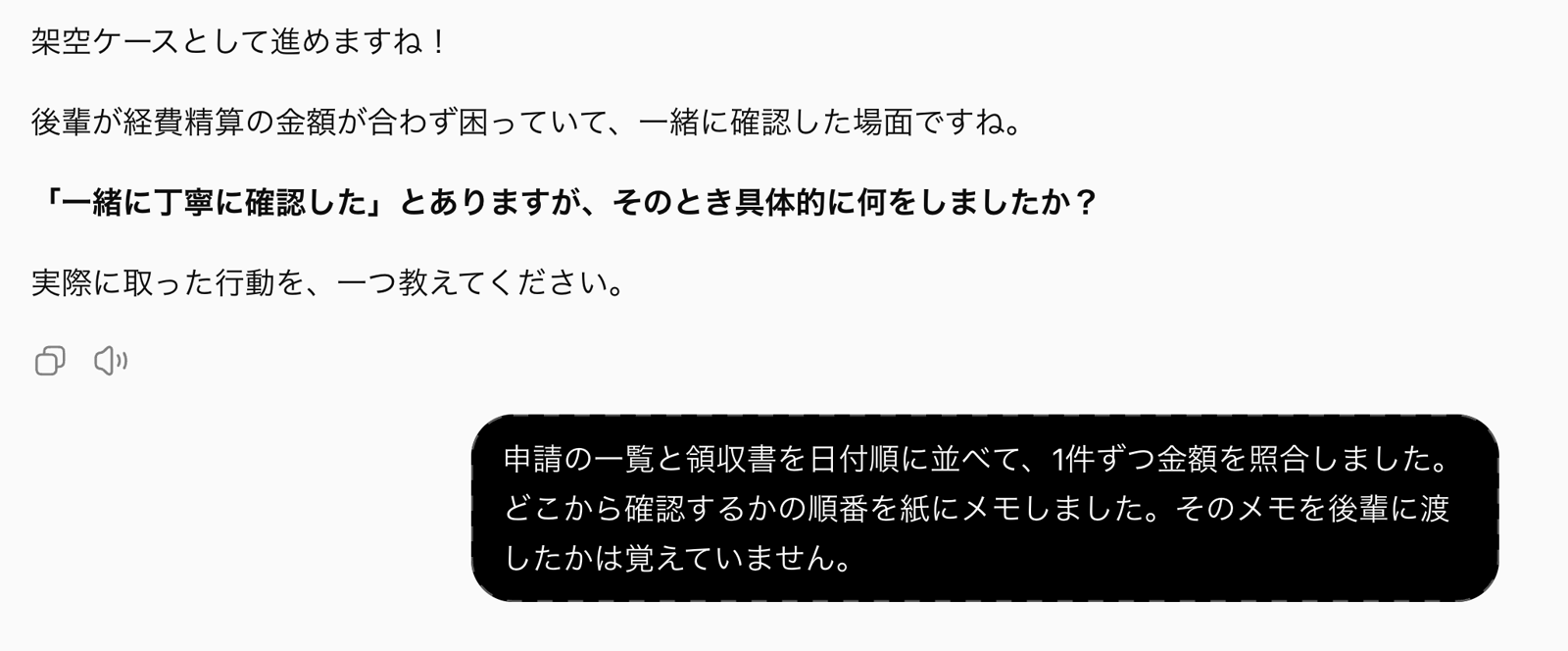
架空の経理ケースについて、ChatGPTが丁寧に確認した行動の具体例を聞き返す画面
操作例:質問に答えながら、自分が実際にしたことを具体的にします。

②発表用に3点をまとめる

操作するもの 壁打ちをしているChatGPTのチャット

壁打ちをしている同じチャットに 発表メモ と送ります。
返ってきた次の3点を、自分が口に出しやすい言葉に直してください。
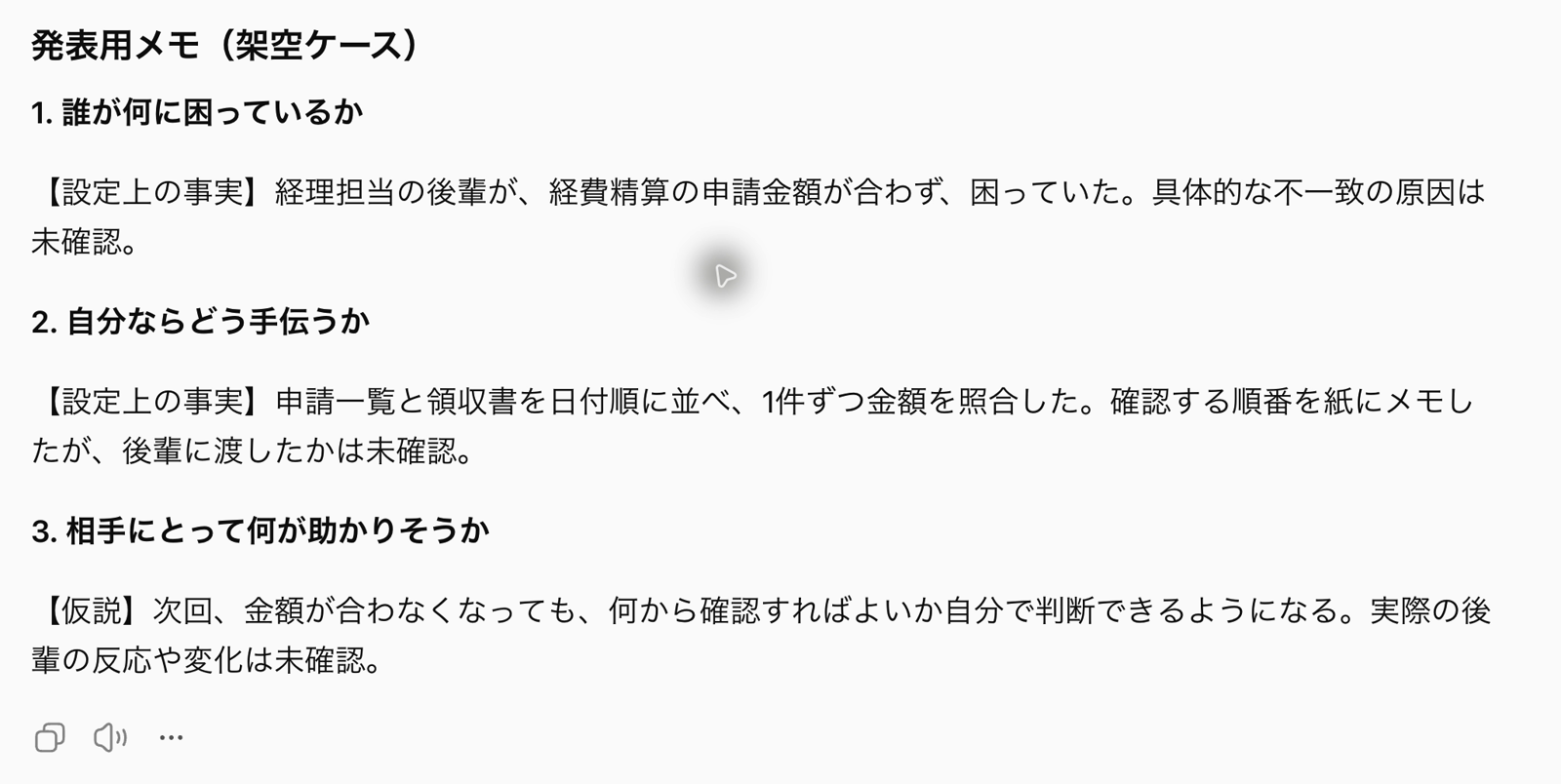
  1. 誰が何に困っているか
  2. 自分ならどう手伝うか
  3. 相手にとって何が助かりそうか
困りごと、手伝い方、相手のメリットの3点に整理された架空ケースの発表メモ
操作例:3点を短く整理し、事実・仮説・未確認を分けて残します。
壁打ちが途中のとき 途中でも 発表メモ と送れます。
発表するのは手を挙げた人ですが、メモは全員が作ります。③の見直しで使います。

③発表を聞いて、自分の発表メモを見直す

使うもの 発表メモと、Zoomのチャット

手を挙げた人が、発表メモの3点を話します。
頼む側がどんな言葉で「助かる」と感じるのかを、全員で確かめます。

  • 発表する人 発表メモの3点を、順に話します。
  • 聞く人 頼む側の立場で思ったことを、Zoomのチャットに書きます。
    「頼んだあと、自分は何がしやすくなりそうか」「何を任せられると感じたか」を書きます。想像できなかった所も、そのまま書きます。

発表が終わったら、自分の発表メモを見直します。

  1. チャットの反応を読み、頼む側が「助かる」と書いた言葉を探します。
  2. 自分の発表メモの3点が、相手の言葉になっているかを見ます。
  3. 直したい所があれば、壁打ちのチャットにその内容を送ります。
    直す所がなければ、そのまま④へ進みます。

アーカイブで取り組む場合は、身近な人に発表メモの3点を聞いてもらい、頼む側として何が助かると感じたかを教えてもらってください。

④ここまでの話を情報ファイルにまとめる

操作するもの 壁打ちをしているChatGPTのチャット

午前に配った情報ファイルと同じ見出しで、自分の題材の情報ファイルを作ります。
⑤で3つの段階を決めるときの材料になります。

  1. 壁打ちをしている同じチャットに 情報ファイル と送ります。
    ここまで話した内容をまとめた「my_info.md」というファイルが返ってきます。
  2. 「my_info.md」の右にある「ダウンロード」を押して、パソコンに保存します。
  3. 返事に書かれた内容の一覧を読み、「表面の悩み」と「本当の悩み」に、自分が話したことが入っているかを確かめます。
    違っていたら、直したい内容を送って、もう一度 情報ファイル と送ります。
ファイルが出てこない・ダウンロードできないとき 同じチャットに 情報ファイルのMarkdown本文を、コピーできる形で表示してください。 と送ります。
出てきた本文をコピーしておき、⑤の手順2で「アップロード」の代わりに「テキストを貼り付け」を押して貼り付けます。

「未確認」と書かれた項目があっても、そのまま進めます。

⑤3つの段階で何を伝えるかを決めて、設計書に貼る

操作するもの ChatGPTのプロジェクト(新しく作る)と、朝にコピーした設計書

同じ悩みでも、段階ごとに伝えることが変わります。
情報ファイルのどこを使うかは、段階ごとに決まっています。

段階役割情報ファイルで使う所
プロフィール気になる → 自分に関係がある相手が困っていること(表面の悩み)
LP/HPの冒頭言い当てて、価値が分かる本当の悩みと、自分のやり方
LINE登録の案内文登録する理由をひと押しする頼む前の不安と、LINEで渡せるもの

実演や下の操作例を参考に、自分の情報ファイルで3つの段階を決めます。

  1. ChatGPTで新しいプロジェクトを作ります(画面左側の「プロジェクト」→「作成」)。
    午前に作ったプロジェクトとは別に作ります。
  2. 作ったプロジェクトに、④で保存した「my_info.md」を入れます。
    「ソース」→「ソースを追加」→「アップロード」の順に押し、「my_info.md」を選びます。午前①と同じ操作です。
    ChatGPTのソースを追加ダイアログ。左下にアップロードボタンがある
    午前①と同じ画面です。「アップロード」を押して、保存した「my_info.md」を選びます。
  3. ソースの一覧に「my_info.md」が表示されたら、情報ファイルが入っています。
  4. 下の「午後の設計プロンプト」をコピーして、同じプロジェクトのチャットに送ります。
    午後の設計プロンプト(そのまま貼ります)
    プロンプトを開く
    これから、私の商品・サービス(または、これから始めたい手伝い)の「導線」を、あなたと壁打ちしながら設計します。
    導線とは、お客さんが SNSのプロフィール → LP/HPの冒頭 → LINE登録の案内文 の順に読み進めて、LINEに登録するまでの流れのことです。
    
    材料は、このプロジェクトに入れた「情報ファイル」です。
    
    【決めるもの】
    次の表(設計書)の「言い当てる悩み」と「次へ進む理由」を、上の段階から1段階ずつ決めます。
    「文章」の列は、今日は書きません。3つの段階とも「ここは宿題」と入れてください。
    
    | 段階 | 役割 | 言い当てる悩み | 次へ進む理由 | 文章 |
    |---|---|---|---|---|
    | プロフィール | 気になる → 自分に関係がある | | | ここは宿題 |
    | LP/HPの冒頭 | 言い当てて、価値が分かる | | | ここは宿題 |
    | LINE登録の案内文 | 登録する理由をひと押しする | | | ここは宿題 |
    
    列の意味
    ・言い当てる悩み:この段階で、読み手のどんな悩みを言い当てるか
    ・次へ進む理由:この段階を読んだ人が、次の段階へ進みたくなる理由
    
    【段階ごとに使う材料】
    3つの段階で、同じ悩みを言い換えただけの候補を出さないでください。段階ごとに、情報ファイルの次の所を使ってください。
    ・プロフィール:「表面の悩み」。読み手が「自分のことだ」と思える、困っている場面を言い当てる
    ・LP/HPの冒頭:「本当の悩み」と「何で解決するか」。なぜ今まで解決できていないのかを言い当て、私のやり方で何が変わるかを次へ進む理由にする
    ・LINE登録の案内文:頼む前の不安と「LINEで渡せるもの」。頼む前に不安に思うことを言い当て、「LINEで渡せるもの」を登録する理由にする。一人ずつ個別に作るもの(お試しなど)は、登録した人が申し込める形として書き、登録した全員に作って渡すようには書かない
    
    【進め方】
    プロフィールの段階から始めて、段階ごとに次の①②をくり返してください。
    ① あなたが、この段階の「言い当てる悩み」と「次へ進む理由」の組み合わせを、候補として3つ出す(A・B・Cの記号を付け、それぞれ1〜2行で)
     候補の下に、この1行をそのまま書く
     「どれにしますか? 記号と、選んだ理由をひと言送ってください。直したいところがあれば、一緒に送ってください」
    ② 私が、記号と理由を送る。あなたは、私の選んだ内容を1行で確かめてから、続けて次の段階の①に進む
    3つの段階がそろったら、3つの段階を1つの表にまとめて見せてください。
    そのあと、同じ表を、Googleスプレッドシートに貼り付けられるタブ区切り(TSV)で、見出しを含む4行・5列にして、1つのコードブロックに入れてください。セル内の改行は「/」に置き換えてください。
    最後に、この1行をそのまま書いてください。
    「3つの段階が決まりました。灰色の枠の右上のコピーを押して、設計書の『自分の設計書』タブに貼ってください」
    
    【守ってほしいこと】
    ・候補は、情報ファイルに書いてあることだけを使ってください。書かれていない悩みや事情、実績、特典を、推測で足さないでください
    ・私が「案を挙げてください」と頼んだときだけ、情報ファイルにない案を出してかまいません。そのときは、案に【未確認】と書いてください
    ・情報ファイルで「未確認」になっている所を使う段階では、そのことを1行で伝え、候補の中の決まっていない部分を【未確認】と書いてください
    ・2つ目の段階からは、前の段階で選んだ内容とつながる候補を出してください
    ・候補の良し悪しや、おすすめは書かないでください。選ぶのは私です
    ・文章(実際に載せる言葉)は書かないでください
  5. プロフィールの候補A・B・Cが出ます。
    1つ選び、記号と、選んだ理由をひと言送ります。
  6. 続けて、LP/HPの冒頭の候補が出ます。同じように選んで送ります。
    LINE登録の案内文も、同じように選びます。
  7. 3つの段階がそろうと、まとめの表と、灰色の枠が出ます。
    灰色の枠の右上にあるコピーのアイコンを押します。
  8. 朝にコピーした設計書を開き、画面の下にある「自分の設計書」のタブを押します。
    A5のセルを1回だけクリックして貼り付けます。ダブルクリックはしません。
  9. 「文章」の列に「ここは宿題」と入っていれば完了です。
✅ 確かめる 3つの段階で、「言い当てる悩み」は変わっていますか。
3つとも同じ悩みの言い換えに見えたら、気になる段階の名前を書いて「候補を出し直してください」と送ります。
候補がどれも自分に合わないとき 選ばずに、同じチャットでAIと壁打ちを続けます。合わない理由を、そのまま送ってください。
送る言葉の例です。( )の中は自分の言葉に変えます。
この候補は、私には現実的ではありません。理由は( )です。別の形で候補を3つ出し直してください。
LINEで渡せるものが思いつかないときは、こう送ります。
LINEで渡せるものが思いつきません。全員に同じものを渡す形と、相談の日程を決める形で、案を挙げてください。選ぶのは私です。
LINEで渡せるものは、人によって違います。全員に同じものを渡す形でも、無料相談の日程を決める形でもかまいません。
候補に【未確認】と出たとき 情報ファイルで決まっていない所(LINEで渡せるものなど)です。
そのまま選んで進みます。宿題で決めます。
時間が足りないとき プロフィールの段階だけ決めれば大丈夫です。
残りの段階は、同じチャットの続きから宿題で決めます。
設計書が見つからないとき チャットはそのまま残して、先に進みます。
午前の準備の「設計書をコピーする」から、もう一度作れます。

設計書に貼ったら、続きは講義のあとの宿題で仕上げます。

After the Workshop

講義のあとにやること

当日決めた3つの段階の内容をもとに、文章を書いて設計書を仕上げます。

A1設計書を仕上げてDiscordに提出する
  1. 設計書の「自分の設計書」タブを開き、当日決めた「言い当てる悩み」と「次へ進む理由」を見返します。
    決まっていない段階があれば、午後⑤のチャットの続きから決めます。
  2. 午後⑤のチャットに、下の文を送ります。3つの段階の文章が出ます。
    宿題:文章を書いてもらう
    プロンプトを開く
    決めた3つの段階の「言い当てる悩み」と「次へ進む理由」をもとに、段階ごとの文章(実際に載せる言葉)を書いてください。
    ・プロフィール:SNSのプロフィール欄に入る長さ(2〜3行)
    ・LP/HPの冒頭:見出し1行と、その下の2〜3行
    ・LINE登録の案内文:登録する理由と、登録特典の名前を入れて、3行以内
    情報ファイルに書いていないことは足さないでください。決まっていない所は【未確認】と書いてください。
    文章の評価や改善案は書かないでください。読んで確かめるのは私がやります。
  3. 出てきた文章を、自分の言葉に直します。
    【未確認】の所(登録特典の名前など)は、自分で決めて書き入れます。
  4. 設計書の「文章」の列の「ここは宿題」を消して、直した文章を入れます。
  5. 3つの段階を上から順に、読み手になったつもりで読みます。見るのは午前②と同じ3つです。
    • 言い当てたか:その段階は、何を言い当てていますか。
    • 重なっていないか:前の段階と、同じことを言っていませんか。
    • 次へ進むか:次の段階へ進む理由がありますか。
  6. 仕上げた設計書を、当日の案内に沿ってDiscordに提出します。
    投稿の前に、共有する内容に個人情報や未公開情報が含まれていないか確認してください。
A2相手の反応を見ながら設計書を直す

実際に導線を使い始めたら、お客さんの質問や反応を見て、伝える内容や順番を調整します。
初回無料サービスは、お客さんが頼む前の不安を小さく確かめる方法の一つです。

Troubleshooting

よくある質問

はじめる前の不安と、操作中に迷いやすい点を集めました。
質問を開くと答えが出ます。

準備・全体

Q1途中から作業を再開したい
午前・午後のタブで、再開したい作業の番号を選びます。
保存してある自分のプロジェクトや設計書を開き、その作業の手順の続きから進めてください。
Q2説明を聞き逃した・遅れてしまった
このガイドの同じ作業の手順を、上から順に進めれば追いつけます。
一度に進めず、一つ操作したら画面を確認します。
あとからアーカイブでも見返せます。
Q3画面が操作例と違う
ボタンの場所や名前が、少し違う場合があります。
手順に書いてある言葉(「ソース」「アップロード」など)を画面の中で探してください。
ChatGPTの返事の中身は、例と違っていて問題ありません。
Q4プロジェクトの作り方が分からない
ChatGPTの画面左側にある「プロジェクト」を押し、「作成」を押します。
名前は自由です。
左側のメニューが閉じているときは、画面左上のボタンで開いてください。
Q5設計書をコピーしようとしたら、ログイン画面が出た
設計書はGoogleスプレッドシートです。
自分のGoogleアカウントでログインすると、「コピーを作成」のボタンが出ます。
Q6ダウンロードしたファイルが見つからない
パソコンの「ダウンロード」フォルダを開いてください。
ブラウザのダウンロード履歴からも探せます。
午前のファイル名は「1_surface.md」「2_real.md」です。
Q7ChatGPTの返事が途中で止まった・変なものが出た
もう一度、同じ文を送れば大丈夫です。
うまくいかない場合は、何を出してほしいかを書き足して、頼み直してください。
Q8ほかの人と、候補や文章が違う
それで問題ありません。
ChatGPTの返事は、同じプロンプトでも毎回少しずつ変わります。
手順どおりに進んでいれば大丈夫です。
Q9個人情報や会社の情報を、うっかり入れてしまった
入れてしまったチャットを削除します。
そのあと、伏せた言葉に置き換えて、新しいチャットからやり直してください。

午前のワーク

Q10メッセージを送ったのに、送られていない
ChatGPTが返事を書いている途中で送ると、送られずに入力欄に残ることがあります。
返事が出終わるのを待ってから、もう一度送ってください。
Q11候補を選んだのに、次の段階に進まない
文章が出たあとに 次 と送ると、次の段階の候補が出ます。
文章を直したいときは、直したい内容をそのまま送ります。
Q12段階ごとの返事が、縦長の表で出てくる
そのままで大丈夫です。
3段階そろうと、最後に横向きの表でまとめて出ます。
Q13表をそのままコピーして貼ったら、縦1列に並んでしまった
シートで貼り付けを取り消します(WindowsはCtrl+Z、Macは⌘+Z)。
そのあと、午前①の「表が出たら」の手順から進めてください。
Q14貼り付けたら、1つのセルに全部入ってしまった
セルをダブルクリックして、文字を打ち込む状態になっていた場合に起こります。
貼り付けを取り消し、A5のセルを1回だけクリックしてから貼り付けてください。
Q15灰色の枠が出てこない・表のまま出てくる
枠の左上の文字は「tsv」でなくても大丈夫です。灰色の枠が出ていれば、右上のコピーのアイコンを押して進めます。
枠が出ず、表のまま出てきた場合は、もう一度「表を貼り付けられる形にする」の文を送ってください。
3段階そろった表が出る前に送った場合は、先に3段階を最後まで進めます。
Q16午前④の時間が足りない
プロフィールの1段階だけ作り直せば大丈夫です。
出てきたプロフィールの文章を、「直す前」のプロフィールと見比べて、変わった所を探します。
この場合、設計書の「直した後」には貼りません。

午後のワーク

Q17自分の商品やサービスがまだない
人を手伝ったり、やり方を聞かれたりした場面を一つ思い出してください。
午後①の壁打ちで、その経験から誰の何を助けられそうかを考えます。
Q18題材になる場面が思い浮かばない
ChatGPTにそのまま「思い浮かばない」と伝えてください。
直近の一週間に人に説明したことや、引き継いだ作業から聞いてくれます。
Q19相手がどう反応したか、覚えていない
「分からない」「覚えていない」と答えて進んで大丈夫です。
ChatGPTは「未確認」として扱い、相手ができるようになりそうなことを一緒に考えます。
Q20相手がなぜ人に頼まなかったのか、知らない
「たぶんこうだと思う」と、自分の見立てを答えて大丈夫です。
ChatGPTは仮説として扱います。使い始めてから、実際の相手の反応で直します。
Q21小さく確かめてもらえる形が、思いつかない
「まだ分からない」と答えて進みます。
LINE登録の案内文の段階で【未確認】と出るので、宿題で決めます。
Q22発表の相手がいない・アーカイブで取り組んでいる
身近な人に発表メモの3点を伝え、「頼む側として、何が助かると感じたか」を聞いてください。
Q23「my_info.md」のファイルが出てこない・開けない
同じチャットに 情報ファイルのMarkdown本文を、コピーできる形で表示してください。 と送ります。
出てきた本文をコピーします。
午後⑤の手順2で、「アップロード」の代わりに「テキストを貼り付け」を押します。
タイトルに「my_info」と入れ、本文を貼り付けて、右下の「保存」を押します。
Q24保存したら、名前が「my_info.txt」になった
そのままで大丈夫です。
「テキストを貼り付け」で保存すると、名前の最後に「.txt」が付きます。
Q253つの段階が、同じような悩みになった
気になる段階の名前を書いて、「候補を出し直してください」と送ります。
直らないときは、情報ファイルの「表面の悩み」と「本当の悩み」に同じことが書かれていないかを見ます。
Q26午後⑤で、灰色の枠が出てこない
同じチャットに 3つの段階の表を、タブ区切り(TSV)で、1つのコードブロックに入れてください。 と送ります。
Q27午後⑤の時間が足りない
プロフィールの段階だけ決めれば大丈夫です。
残りの段階は、同じチャットの続きから宿題で決めます。
Q28朝にコピーした設計書が見つからない・開けない
ChatGPTのチャットはそのまま残して、先に進んでください。
午前の準備にある「設計書をコピーする」をもう一度押すと、新しい設計書を作れます。
作れたら、「自分の設計書」タブのA5のセルに貼り付けます。
YOU MADE IT

掘り下げた相手の悩みを、3つの段階の言葉に活かしてみてください。